

Buildersbuilder
Document Template Designer
Comment cesser d’assembler commandes, confirmations et courriers à la main ?
Rédigez un modèle de document dans un éditeur de type traitement de texte, avec des champs de fusion liés à une requête enregistrée. Lorsqu’un processus atteint la bonne étape, le modèle exécute sa requête avec le contexte de cette demande et produit le PDF final.
Fonctionnement
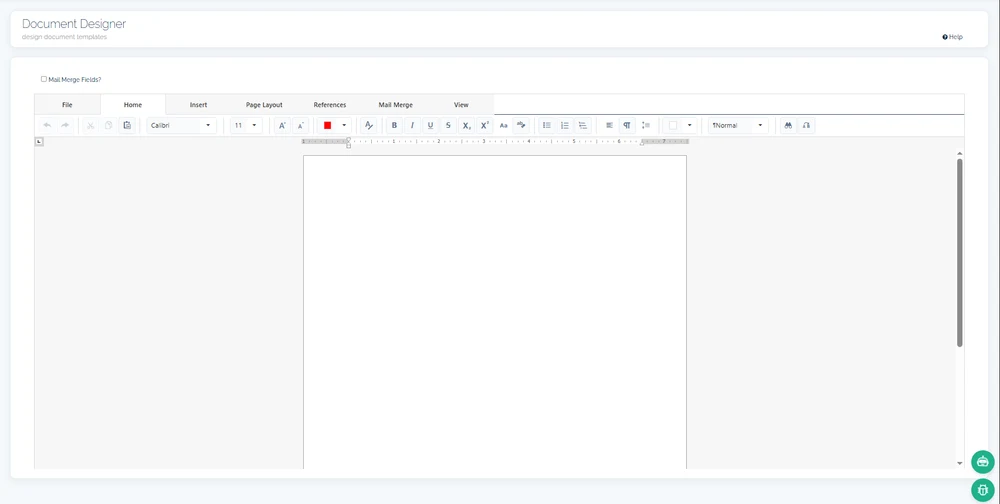
Un modèle porte la mise en page fixe du document – titres, tableaux, clauses types – ainsi que des champs de fusion : des espaces réservés associés aux champs d’une requête enregistrée. La rédaction se fait dans un éditeur riche de type traitement de texte, si bien que la confirmation de commande ou le courrier officiel final se présente exactement comme il se doit.
La génération suit toujours le même pipeline. Un processus en cours trouve le modèle par son nom, exécute sa requête liée avec les identifiants de demande, de processus et de collaborateur de l’enregistrement concerné, fusionne les champs renvoyés dans les espaces réservés et exporte le résultat en PDF. Personne ne copie le fichier du mois dernier ; le document est produit à partir de l’enregistrement lui-même.
Produire un document et en contrôler l’usage sont délibérément deux tâches distinctes. Le modèle et le pipeline relèvent des Builders ; le fichier final est classé dans le dépôt documentaire contrôlé, où l’accès aux dossiers et aux fichiers est accordé par fonction, par collaborateur ou par partenaire – ainsi, qui peut lire le résultat n’est jamais figé dans le modèle qui l’a produit.
La séquence
4 étapesRédiger le modèle
Mettez le document en page et placez les champs de fusion là où vont les données de l’enregistrement.
Lier la requête
Associez le modèle à une requête enregistrée qui définit exactement les champs qu’il peut fusionner.
Générer dans le processus
Une étape du flux de travail trouve le modèle par son nom et exécute la requête avec le contexte propre à l’enregistrement.
Exporter et classer
Le document fusionné est rendu en PDF et classé avec son enregistrement dans le dépôt documentaire contrôlé.
Bon à savoir
- Champs de fusion à source définieChaque espace réservé correspond à un champ d’une seule requête liée – le modèle ne peut pas puiser discrètement des données ailleurs.
- Contexte de l’enregistrement transmis automatiquementLes identifiants de demande, de processus et de collaborateur de l’enregistrement déclencheur paramètrent la requête, de sorte que la bonne ligne est fusionnée à chaque fois.
- Le PDF comme livrableChaque génération produit la même mise en page en PDF à partir de l’enregistrement actuel – un seul document de référence par enregistrement, pas un tiroir de quasi-doublons.
- Produit à la bonne étapeLes modèles sont liés aux états des processus : le document apparaît quand le travail l’exige, et non quand quelqu’un y pense.
Ce que cela touche
- Process Builder
Une transition déclenche la génération : le document est ainsi une étape du flux de travail lui-même. - Query & Data Source Builder
La requête liée définit et limite les données qu’un modèle fusionne. - Gestion documentaire
Les PDF générés sont classés dans le dépôt contrôlé, avec des autorisations par fonction et par partenaire. - Vue d’ensemble de la couche documentaire
La vue, au niveau de la plateforme, de la manière dont documents générés et documents importés partagent un même dépôt.
Voir « document template designer » fonctionner dans continON.
Une démonstration guidée sur un mandant de démonstration anonymisé – cette fonctionnalité dans son module, sur la plateforme commune.